
Pimp my Thinkpad (L520)
Este artículo cuento las aventuras que he tenido a la hora de adquirir un Thinkpad L520 de segunda mano, con CPU Intel Core i3 Sandy Bridge y 4GB de RAM y convertirlo en, prácticamente, mi portátil principal.
Comprando en eBay
Ya estaba empezando una pequeña colección de Thinkpads. Tenía en su momento dos equipos: un Thinkpad T41 con su dock y un R51e. Ambos eran Pentium M con 2GB de RAM.
Está claro que es complicado hacer cualquier cosa actual con ellos (aunque para cosas muy básicas y sin multitarea se puede llegar a hacer algo).
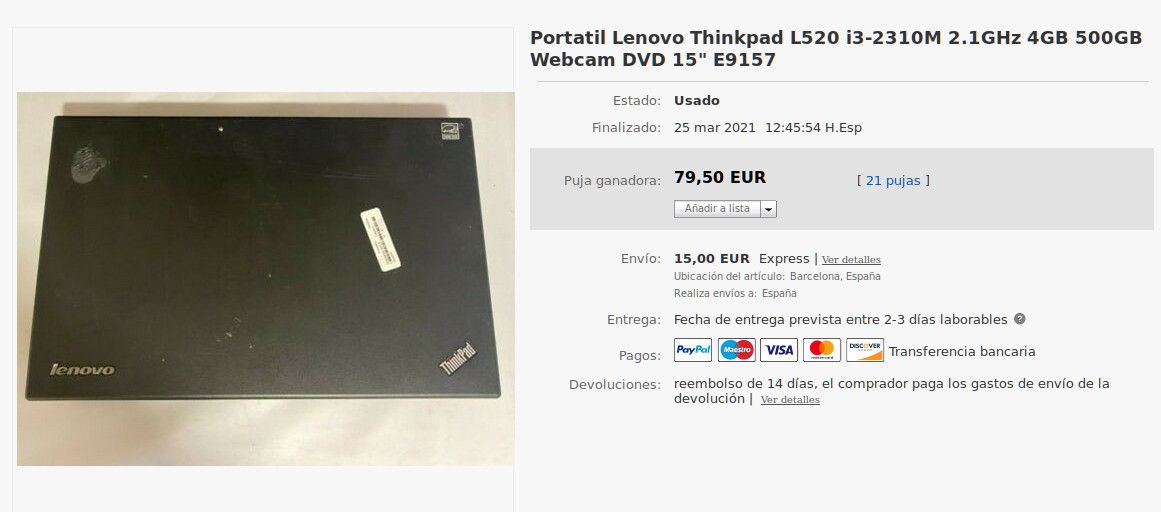
Así que quería buscar un equipo relativamente más reciente sin tener que tirar la casa por la ventana. La suerte me sonrió y encontré un Thinkpad L520 en subasta, la cual gané por 100€.
Estructuralmente se encontraba en buen estado (no había roturas serias), pero sí había unos cuantos defectos estéticos que solucionaré a continuación.
No era el equipo más potente pero había base para ampliarlo. Otro de los inconvenientes fue que tenía teclado Francés (AZERTY) y no me gustaba la solución de poner pegatinas para hacerlo Español (me parece poco higiénico, aunque conozco gente que usa dichas etiquetas y les queda bien).
Estas son sus especificaciones concretas:
- Procesador Intel Core i3-2130 (2c/4t)
- 4GB RAM DDR3L
- Disco Duro SSHD de 500GB
- Wifi N 2.4GHz
- Ethernet gigabit
- Salida Displayport y VGA.
- Grabador DVD
- Expresscard y lector SD.
- Con posibilidad de incluir un módem 3G, almacenamiento MSATA o cualquier dispositivo miniPCI-E.
- Pantalla de 1366x768 de 15 pulgadas.
Hora de las modificaciones
Se han hecho las siguientes modificaciones:
- Ampliación de RAM.
- Ampliación de CPU.
- Sustitución de HDD por SSD.
- Cambiar la BIOS por una versión modificada sin whitelist.
- Cambio de la tarjeta Wifi por una con Wifi AC.
- Cambio del teclado.
- Adquirir el dock oficial.
- Adquirir un cargador.
Ampliación de RAM
Este modelo tenía capacidad suficiente para poner 16GB de memoria RAM, ya que tenia dos bahías para DDR3. Así pues, compré un par de memorias SODIMM de la marca Crucial con frecuencia a 1600MHz. Salía más barato comprar las unidades sueltas en lugar de comprarlas en pack de 2, así que mi consejo es revisar los precios individuales y en pack, ya que os podéis llevar una sorpresa.
Ampliación de CPU
En la parte de la CPU, había posibilidades de ampliación, ya que no iba soldada en placa sino que iba instalada en socket. De acuerdo a los foros dedicados a los Thinkpad, se podía actualizar la CPU hasta un i7 siempre que la CPU tuviese el mismo socket, fuese de la misma arquitectura y su potencia térmica (TDP) pueda evacuarse con el disipador de serie. Al final, en base a lo recomendado por dicho sitio, obtuve un i7-2720QM que no tuvo problemas (aunque sí tocó configurar los ventiladores con el software que indican en el foro).
Sustitución de HDD por SSD
La mejora más sencilla en cualquier equipo: cambiar el disco duro por un SSD. Conseguí un SSD de 1TB de la marca GoodRAM a buen precio por ser la última del stock (llevaba mucho tiempo en la tienda), el cual sustiye al SSHD Seagate que venía originalmente. La velocidad de respuesta mejoró de forma considerable. Sin embargo, actualmente lleva un SSD de 256GB, ya que el uso que doy al dispositivo no implica tener que guardar mucha información. El SSD de 1TB lo dedicaré a otros proyectos.
Cambiar la BIOS por una versión modificada sin whitelist
Si quería cambiar la tarjeta Wifi o incluir otras cositas interesantes al portátil, tenía que quitar la funcionalidad whitelist que tienen casi todos los thinkpads (porque Lenovo quiere que compres sus componentes). Por fortuna, hay gente en la red con bastante habilidad en el tema de las BIOS y sacaron a la luz variantes con el whitelist desactivado, permitiéndome instalar la mejora que indico a continuación.
Cambio de la tarjeta Wifi por una con Wifi AC
Adquirí también por eBay una tarjeta wifi AC Atheros miniPCIe, y con ella pasé de tener Wifi N a tener Wifi AC. Podría cambiar la tarjeta y buscar una con Wifi6 si existe alguna en dicho formato pero eso lo dejo pendiente.
Cambio del teclado
Para conseguir un teclado en español, intenté buscar en eBay, Wallapop y webs varias de segunda mano. Por suerte, encontré un teclado en español nuevo a través de un vendedor de Estados Unidos. Costó bastante más de lo que esperaba, pero quería tenerlo en español sí o sí y sin recurrir a las típicas pegatinas de letras. Además, como era nuevo, estaba impecable.
Adquirir el dock oficial
Se lo compré, en eBay otra vez, a un usuario francés y también en buen estado sin apenas uso con llave de seguridad incluída.
Adquirir un cargador
El portátil de subasta, aparte de los inconvenientes propios del aparato, no incluía el cargador. Tampoco es un problema mayor, ya que compré un cargador universal de la potencia requerida. Más adelante, me dí cuenta que podía habérmelo ahorrado porque compré el dock y este viene con un cargador cuyo conector es compatible con el equipo.
Reparaciones estéticas
No he realizado aún las reparaciones estéticas ya que no tenía necesidad ni tiempo para realizarlas. No obstante, hice una limpieza exhaustiva del equipo e hice una cosa que ya es costumbre con todos los equipos informáticos que tengo: aplicar hidratador de plásticos.
Ese mejunje está pensado en su totalidad para los plásticos de los vehículos, ya que sufren más deterioro, pero eso no impide que pueda usarse en otro tipo de piezas. Así pues, aprovecho el fluido para aplicarlo en la carcasa, dejándola con un color mucho más vivo.
Instalación de sistema operativo
Me decanté por usar Devuan, que es una distribución GNU/Linux derivada de Debian cuyo valor especial es el uso de sistemas init varios (a elegir entre runit, openrc o sysvinit) en lugar de systemd.
Conclusión
Aunque este equipo ya tiene sus años, aún puede dar algo de vida extra para pequeños desarrollos. A una mala, siempre se podría intentar aprovechar el puerto Mini-PCIe (que tiene para módems 3G/4G) en conectar un conversor a PCIe y poner alguna tarjeta gráfica (sobre todo para aceleración de gráficos y vídeo, cosa donde sí se notan los años).